
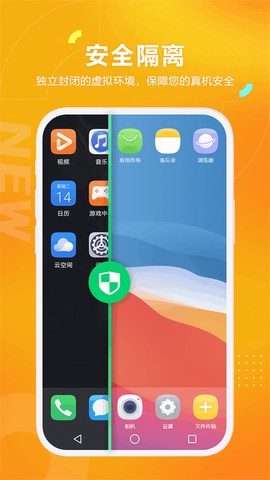
黑猫盒子最新版是一款独立运作的虚拟机应用程序,为你提供了一键切换系统的极致方便。所有的操作均在一个独立封闭的虚拟机环境中进行,确保和你手机的原系统安全隔离。此应用内置了xposed框架及谷歌服务框架,且支持免root功能,意味着各种型号的手机用户都能无缝启动并体验。无论何时,你都可以在这个虚拟引擎上流畅地体验大型游戏,享受无卡顿、无延迟的极致服务,绝对值得你免费尝试一下!
1.【悬浮窗功能】在真机使用的同时,你也能随时监控并控制虚拟机中的状态。
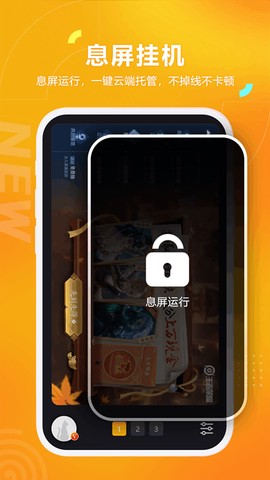
2.【熄屏在线】无论是切换到真机模式,还是关闭手机屏幕,虚拟机中的应用照样流畅运行。
3.【文件互传】支持真机与虚拟机之间的应用、文件、视频等互相传输,省去了繁琐的下载等待。
4.【隐私保护】帮助用户更好地保护聊天记录、视频、图片和应用等隐私信息。
1、首先打开黑猫盒子app,点击“开机”。
![黑猫盒子[图1]](https://down.3511gg.com/uploads/20260315/69b612ba4b5ec8.02616419.png)
2、接着你将进入虚拟机,体验全新环境的乐趣。
![黑猫盒子[图2]](https://down.3511gg.com/uploads/20260315/69b612ba846f39.53920175.png)
3、点击浏览器,就能开始探索虚拟机中的各项应用。
![黑猫盒子[图3]](https://down.3511gg.com/uploads/20260315/69b612babc72f8.42540395.png)
4、如果你有其他需求,还可以新建应用、进行关机录屏等多种操作!
![黑猫盒子[图4]](https://down.3511gg.com/uploads/20260315/69b612baf3cd65.78471176.png)
一、如何添加应用程序到黑猫盒子?
1、选择文件传输。
2、点击“我要导入”。
3、选择“应用”。
4、找到需要添加的应用,点击“安装”。
5、安装成功后,你可以在传输记录中看到导入的软件。
6、回到黑猫盒子桌面,你会发现你成功导入的软件已然可用。
二、如何多开系统?
1、在右下角点击选项。
2、选择“新建”。
3、确定并添加虚拟机。
4、成功添加后就可以开始全新体验。
三、如何导入照片到黑猫盒子中?
1、选择文件传输。
2、点击“我要导入”。
3、选择“图片”。
4、开启“存储权限”,允许访问数据。
5、选择需要导入的图片,点击“导入”。
6、导入成功后,传输记录里可见已导入的图片。
7、回到黑猫盒子界面,打开图库,即可查看你刚刚导入的照片。
1、在安卓系统内运行虚拟安卓系统,强大的多开逻辑让体验不再受限。
2、简单易上手,傻瓜式操作,稳定运行应用和游戏,连小白用户也能迅速学会。
3、一部手机变成N台手机,同时在后台运行多个黑猫盒子,体验更丰富的功能。

 手机扫描此二维码,在手机上查看该页面


