
华为手机助手app安卓手机版是个相当方便的小工具,它需要搭配电脑端使用,让你随时随地高效管理手机里的文件。使用这款软件,你会发现处理手机文件变得异常简单、快捷,极大地提升了用户的工作和生活效率。如果你在寻找一款简洁而强大的文件管理工具,就来下载体验吧,绝对不会让你失望。
1. 强大的文件搜索功能,支持通过关键词快速找到文件或文件夹。
2. 轻松实现电脑和手机之间的文件传输,让数据的移动无缝对接。
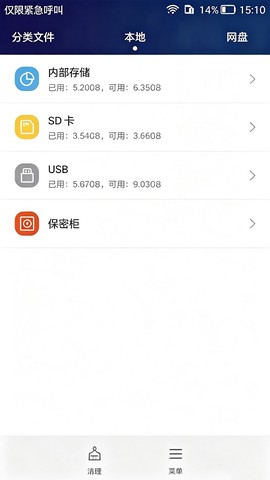
3. 文件分类显示,让你一目了然地管理各种类型的文件:无论是图片、视频、文档还是音乐,都能轻松掌控。
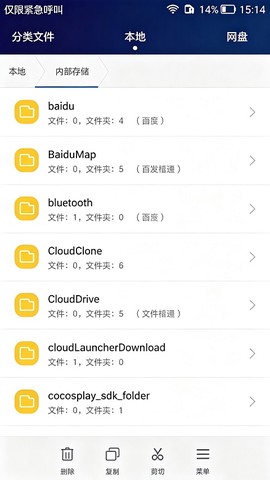
4. 提供文件的移动、复制、发送、重命名等多样操作,并能查看详细的信息,比如文件名称、大小、路径等,让你的管理变得游刃有余。
华为手机助手手机版就像你手机里的“超级文件管家”,它简直是使用起来得心应手,让文件传输变得轻而易举。无论你是上班族还是学生党,处理各类文件都能得心应手。清晰的文件目录帮助你迅速找到所需文件,支持删除、移动、复制等一系列操作,简直是你手机文件管理的最佳伴侣。
![华为手机助手[图1]](https://down.3511gg.com/uploads/20260909/6aa0f3d31d2bf6.19209150.png)
1. 这款软件优化了内存占用,使用起来更加流畅,完美适应各种设备。
2. 实现零数据消耗,内置的无线手机管理方法简直无可挑剔。
3. 所有用户反馈的问题都会得到及时修复,使用体验保障无忧。
4. 提供超简单的一键式数据访问,让你的操作变得轻松高效。
1. 首先下载华为手机助手到你的电脑,并在电脑端点击WLAN无限连接。
![华为手机助手[图2]](https://down.3511gg.com/uploads/20260909/6aa0f3d35b2568.28699804.png)
2. 确保你的手机已经接入WLAN,并与电脑连接至同一网络。打开手机上的“手机助手”,查看连接验证码,然后在电脑端输入,轻松连接。如果手机上没有安装“华为手机助手”,通过USB连接电脑时会提示安装。
![华为手机助手[图3]](https://down.3511gg.com/uploads/20260909/6aa0f3d39c5ac2.61048595.png)
3. 接着你可以在手机端看到验证码的提示;
![华为手机助手[图4]](https://down.3511gg.com/uploads/20260909/6aa0f3d3d75d10.60663637.png)
4. 将手机显示的验证码输入到电脑中,完成连接;
![华为手机助手[图5]](https://down.3511gg.com/uploads/20260909/6aa0f3d42207c2.71845890.png)
注意:如果连接失败,检查你的移动设备是否连接到了WLAN网络,并确认和电脑在同一局域网。
5. 一旦连接成功,电脑会显示连接已建立;
![华为手机助手[图6]](https://down.3511gg.com/uploads/20260909/6aa0f3d45d84a8.83859352.png)
6. 此时,手机也会显示已经连接了电脑的提示。
![华为手机助手[图7]](https://down.3511gg.com/uploads/20260909/6aa0f3d49b81c7.04080718.png)
1. 软件性能显著提升,数据访问更加快速,给你带来全新体验;
2. 对用户反馈的严重Bug进行全面修复,使用体验再升级;
3. 集成海量资源,支持零流量下载,让无线管理更强劲;
4. 大幅降低资源占用率,提升使用流畅度。
 手机扫描此二维码,在手机上查看该页面